קורס בינה מלאכותית – RB33-08 : בינה מלאכותית עם עבודה עם אקסל , ואנימציה
חדש בשכונה – חדשות A.I
חלק א : עבודה בבינה מלאכותית וקובץ אקסל
רקע תיאורטי (להבין מה עושים ומה יהיה בעתיד )
מבוא איך בכלל chatgpt יודע לבנות קובץ אקסל openpyxl ושילוב עם LLM
מבוא ברור: איך ChatGPT יודע לבנות קובץ Excel עם openpyxl
ChatGPT עצמו לא “פותח Excel” כמו בן אדם.
הוא יודע לכתוב קוד Python שמפעיל ספרייה בשם openpyxl.
הספרייה openpyxl יודעת ליצור ולערוך קבצי Excel מסוג: .xlsx
כלומר, ChatGPT בונה לך את הוראות הקוד, ו־Python מריץ אותן בפועל.
מה זה בעצם openpyxl?
openpyxl היא ספריית Python שמאפשרת:
- ליצור קובץ Excel חדש
- לפתוח קובץ Excel קיים
- להוסיף גיליונות
- להכניס טקסט ומספרים לתאים
- להוסיף נוסחאות
- לעצב צבעים, גופנים, גבולות ורוחב עמודות
- לשמור את הקובץ כ־
.xlsx
לדוגמה:
|
1 2 3 4 5 6 7 8 9 10 11 12 |
from openpyxl import Workbook wb = Workbook() ws = wb.active ws["A1"] = "שם עובד" ws["B1"] = "משכורת" ws.append(["דני", 9000]) ws.append(["יוסי", 12000]) wb.save("workers.xlsx") |
Workbook() יוצר קובץ Excel חדש בזיכרון
wb.active בוחר את הגיליון הפעיל
ws["A1"] מכניס ערך לתא A1
ws.append() מוסיף שורה חדשה
wb.save() שומר קובץ Excel אמיתי
איפה נכנס ChatGPT?
ChatGPT הוא LLM — Large Language Model.
כלומר מודל שפה גדול שלמד מהרבה דוגמאות של טקסט וקוד.
הוא לא מריץ את Excel בעצמו, אלא מבין את הבקשה שלך:
|
1 2 3 |
ws["B10"] = "=AVERAGE(B2:B6)" ws["B11"] = "=MIN(B2:B6)" ws["B12"] = "=MAX(B2:B6)" |
הבקשה שלך בעברית
↓
ChatGPT מבין את הכוונה
↓
ChatGPT מייצר קוד Python
↓
Python מריץ את הקוד
↓
openpyxl יוצר קובץ Excel
↓
הקובץ יורד למחשב
מה היתרון של שילוב LLM + openpyxl?
היתרון הגדול הוא שאתה לא חייב לזכור את כל הפקודות.
אתה אומר בשפה טבעית:
תבנה לי קובץ עובדים, תחשב ממוצע, תצבע משכורות מעל 10000 בירוק
וה־LLM מתרגם את זה לקוד
|
1 2 |
if salary > 10000: cell.fill = green_fill |
ChatGPT לא יוצר את האקסל לבד — הוא כותב את הקוד שגורם ל־Python ול־openpyxl ליצור את האקסל.
תרגיל כיתה 1 : הרצה קובץ אקסל בקולאב colab
- הרץ את הסקריפט בקוד פיתון בסביבת פיתוח AI קולאב
- הרץ את הקישור
- https://colab.research.google.com/drive/1zqp9bCtNAOe1fNg8YLi9cKLLfjzdRMVL?usp=sharing
תזכורת יש ללחוץ על play בכול בלוק
- בהתחלה התקנת ספריות
- הרצת הקוד
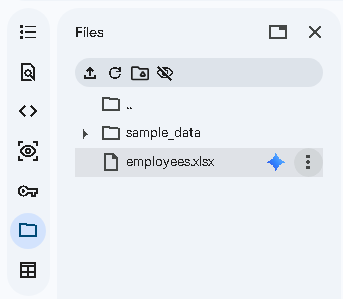
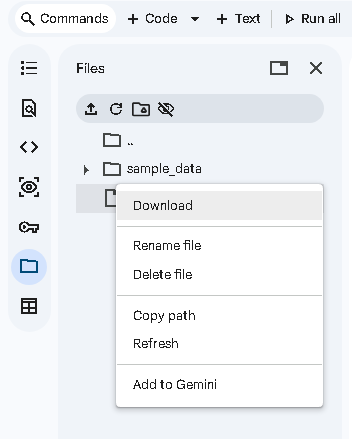
4.הורדת הקובץ אקסל למחשב – לאחר הרצת הקוד – הוא נוצר בשרת בספריית לינוקס files 
שלבים
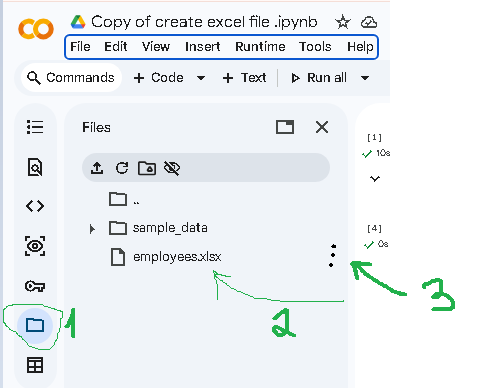
לחיצה על 3 נקודות
לחיצה על download
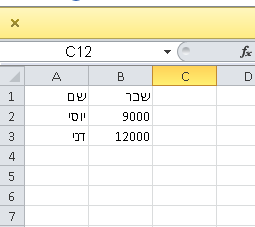
5.לפתוח את הקובץ
חלק ב : מבוא : תכנות וסקריפטים בקובץ אקסל
הנה רשימת פקודות שימושיות באקסל:
(הסבר מפורט על כל פקודה בהמשך ההרצאה גללו למטה )
| פקודה | דוגמה | מה עושה |
|---|---|---|
| ממוצע | =AVERAGE(C2:C11) |
מחשבת ממוצע |
| הגבוה ביותר | =MAX(C2:C11) |
מוצאת ערך מקסימלי |
| הנמוך ביותר | =MIN(C2:C11) |
מוצאת ערך מינימלי |
| סכום | =SUM(C2:C11) |
מחברת את כל הערכים |
| ספירה | =COUNT(C2:C11) |
סופרת מספרים בלבד |
| ספירת תאים לא ריקים | =COUNTA(A2:A11) |
סופרת תאים שיש בהם מידע |
| סטיית תקן | =STDEV.S(C2:C11) |
מודדת פיזור נתונים |
| מספר עובדים מעל שכר מסוים | =COUNTIF(C2:C11,">10000") |
סופרת לפי תנאי |
| סכום שכר מעל 10000 | =SUMIF(C2:C11,">10000") |
מחברת רק לפי תנאי |
| ממוצע שכר מעל 10000 | =AVERAGEIF(C2:C11,">10000") |
ממוצע לפי תנאי |
| חיפוש עובד לפי ת״ז | =XLOOKUP(E2,B2:B11,A2:A11) |
מחפש ומחזיר שם |
| אם תנאי | =IF(C2>10000,"גבוה","נמוך") |
בודק תנאי ומחזיר תשובה |
| דירוג שכר | =RANK(C2,$C$2:$C$11,0) |
מדרג מהגבוה לנמוך |
| עיגול מספר | =ROUND(C2,0) |
מעגל מספר |
| תאריך היום | =TODAY() |
מציג תאריך נוכחי |
| גיל מתאריך לידה | =DATEDIF(D2,TODAY(),"Y") |
מחשב גיל בשנים |
דוגמה לקובץ עובדים:
| שם עובד | ת״ז | שכר |
|---|---|---|
| דני | 123456789 | 8500 |
| רונית | 234567891 | 12000 |
| אבי | 345678912 | 7600 |
פקודות סיכום:
|
1 2 3 4 5 6 |
=AVERAGE(C2:C4) =MAX(C2:C4) =MIN(C2:C4) =SUM(C2:C4) =STDEV.S(C2:C4) |
פירוש קצר:
|
1 2 3 4 5 6 |
AVERAGE = ממוצע MAX = הכי גבוה MIN = הכי נמוך SUM = סכום STDEV.S = סטיית תקן |
להלן הסבר מפורט וברור לכל פקודת Excel.
1. ממוצע
|
1 2 |
=AVERAGE(C2:C11) |
הפקודה מחשבת את הממוצע החשבוני של כל המספרים בטווח C2:C11.
לדוגמה, אם בעמודה C יש משכורות של עובדים, הפקודה תחבר את כל המשכורות ותחלק במספר העובדים.
דוגמה:
|
1 2 3 |
8000 + 9000 + 10000 = 27000 27000 / 3 = 9000 |
כלומר הממוצע הוא 9000.
שימוש נפוץ:
|
1 2 |
=AVERAGE(C2:C11) |
משמעות: חשב את ממוצע השכר של העובדים.
2. הערך הגבוה ביותר
|
1 2 |
=MAX(C2:C11) |
הפקודה מחפשת את המספר הכי גבוה בטווח.
אם יש רשימת משכורות, הפקודה תחזיר את המשכורת הגבוהה ביותר.
דוגמה:
|
1 2 |
7500, 9000, 12500, 8400 |
התוצאה תהיה:
|
1 2 |
12500 |
שימוש נפוץ:
|
1 2 |
=MAX(C2:C11) |
משמעות: מצא את השכר הכי גבוה.
3. הערך הנמוך ביותר
|
1 2 |
=MIN(C2:C11) |
הפקודה מחפשת את המספר הכי נמוך בטווח.
אם יש רשימת משכורות, הפקודה תחזיר את המשכורת הנמוכה ביותר.
דוגמה:
|
1 2 |
7500, 9000, 12500, 8400 |
התוצאה תהיה:
|
1 2 |
7500 |
שימוש נפוץ:
|
1 2 |
=MIN(C2:C11) |
משמעות: מצא את השכר הכי נמוך.
4. סכום
|
1 2 |
=SUM(C2:C11) |
הפקודה מחברת את כל המספרים בטווח.
אם עמודה C מכילה משכורות, הפקודה תחזיר את סך כל המשכורות.
דוגמה:
|
1 2 |
8000 + 9000 + 10000 = 27000 |
התוצאה:
|
1 2 |
27000 |
שימוש נפוץ:
|
1 2 |
=SUM(C2:C11) |
משמעות: חשב את סך המשכורות.
5. ספירת מספרים בלבד
|
1 2 |
=COUNT(C2:C11) |
הפקודה סופרת רק תאים שיש בהם מספרים.
היא לא סופרת טקסטים ולא תאים ריקים.
דוגמה:
|
1 2 3 4 5 |
C2 = 8000 C3 = 9000 C4 = ריק C5 = "לא ידוע" |
התוצאה תהיה:
|
1 2 |
2 |
כי יש רק שני תאים עם מספרים.
שימוש נפוץ:
|
1 2 |
=COUNT(C2:C11) |
משמעות: כמה ערכי שכר מספריים קיימים.
6. ספירת תאים לא ריקים
|
1 2 |
=COUNTA(A2:A11) |
הפקודה סופרת כל תא שיש בו מידע.
היא סופרת:
|
1 2 3 4 5 |
מספרים טקסט תאריכים סימנים |
היא לא סופרת תאים ריקים.
דוגמה:
|
1 2 3 4 5 |
A2 = דני A3 = רונית A4 = ריק A5 = אבי |
התוצאה תהיה:
|
1 2 |
3 |
שימוש נפוץ:
|
1 2 |
=COUNTA(A2:A11) |
משמעות: כמה עובדים רשומים בעמודת השמות.
7. סטיית תקן
|
1 2 |
=STDEV.S(C2:C11) |
הפקודה מודדת כמה הערכים מפוזרים סביב הממוצע.
אם כל המשכורות קרובות אחת לשנייה, סטיית התקן תהיה נמוכה.
אם יש משכורות מאוד שונות, סטיית התקן תהיה גבוהה.
דוגמה פשוטה:
|
1 2 |
8000, 8100, 8200 |
פיזור קטן, לכן סטיית תקן נמוכה.
דוגמה אחרת:
|
1 2 |
5000, 12000, 25000 |
פיזור גדול, לכן סטיית תקן גבוהה.
שימוש נפוץ:
|
1 2 |
=STDEV.S(C2:C11) |
משמעות: בדוק עד כמה המשכורות שונות אחת מהשנייה.
הערה חשובה:
|
1 2 3 |
STDEV.S = מדגם STDEV.P = אוכלוסייה מלאה |
ברוב המקרים משתמשים ב־STDEV.S.
8. מספר עובדים מעל שכר מסוים
|
1 2 |
=COUNTIF(C2:C11,">10000") |
הפקודה סופרת כמה תאים עומדים בתנאי.
כאן התנאי הוא:
|
1 2 |
גדול מ־10000 |
דוגמה:
|
1 2 3 4 5 |
8000 12000 9500 15000 |
התוצאה תהיה:
|
1 2 |
2 |
כי רק 12000 ו־15000 גדולים מ־10000.
שימוש נפוץ:
|
1 2 |
=COUNTIF(C2:C11,">10000") |
משמעות: כמה עובדים מרוויחים מעל 10000.
9. סכום שכר מעל 10000
|
1 2 |
=SUMIF(C2:C11,">10000") |
הפקודה מחברת רק את הערכים שעומדים בתנאי.
כאן היא תחבר רק משכורות מעל 10000.
דוגמה:
|
1 2 3 4 5 |
8000 12000 9500 15000 |
החישוב:
|
1 2 |
12000 + 15000 = 27000 |
התוצאה:
|
1 2 |
27000 |
שימוש נפוץ:
|
1 2 |
=SUMIF(C2:C11,">10000") |
משמעות: סך כל המשכורות של עובדים שמרוויחים מעל 10000.
10. ממוצע שכר מעל 10000
|
1 2 |
=AVERAGEIF(C2:C11,">10000") |
הפקודה מחשבת ממוצע רק לערכים שעומדים בתנאי.
כאן היא תחשב ממוצע רק למשכורות מעל 10000.
דוגמה:
|
1 2 3 4 5 |
8000 12000 9500 15000 |
נבחרים רק:
|
1 2 3 |
12000 15000 |
חישוב:
|
1 2 |
(12000 + 15000) / 2 = 13500 |
התוצאה:
|
1 2 |
13500 |
שימוש נפוץ:
|
1 2 |
=AVERAGEIF(C2:C11,">10000") |
משמעות: ממוצע שכר רק של עובדים שמרוויחים מעל 10000.
11. חיפוש עובד לפי תעודת זהות
|
1 2 |
=XLOOKUP(E2,B2:B11,A2:A11) |
הפקודה מחפשת ערך בטבלה ומחזירה מידע מתאים משורה אחרת.
פירוק הפקודה:
|
1 2 |
E2 |
זה הערך שמחפשים, למשל תעודת זהות.
|
1 2 |
B2:B11 |
זה המקום שבו מחפשים את תעודת הזהות.
|
1 2 |
A2:A11 |
זה המקום שממנו מחזירים תשובה, למשל שם העובד.
דוגמה:
| שם | ת״ז |
|---|---|
| דני | 111 |
| רונית | 222 |
| אבי | 333 |
אם בתא E2 כתוב:
|
1 2 |
222 |
אז הפקודה תחזיר:
|
1 2 |
רונית |
שימוש נפוץ:
|
1 2 |
=XLOOKUP(E2,B2:B11,A2:A11) |
משמעות: מצא שם עובד לפי תעודת זהות.
12. תנאי IF
|
1 2 |
=IF(C2>10000,"גבוה","נמוך") |
הפקודה בודקת תנאי ומחזירה תשובה לפי התוצאה.
מבנה כללי:
|
1 2 |
=IF(תנאי, מה להחזיר אם נכון, מה להחזיר אם לא נכון) |
בדוגמה שלנו:
|
1 2 |
C2>10000 |
בודק האם השכר גדול מ־10000.
אם כן, מחזיר:
|
1 2 |
גבוה |
אם לא, מחזיר:
|
1 2 |
נמוך |
דוגמה:
|
1 2 |
C2 = 12000 |
התוצאה:
|
1 2 |
גבוה |
דוגמה אחרת:
|
1 2 |
C2 = 8500 |
התוצאה:
|
1 2 |
נמוך |
שימוש נפוץ:
|
1 2 |
=IF(C2>10000,"גבוה","נמוך") |
משמעות: סווג שכר כגבוה או נמוך.
13. דירוג שכר
|
1 2 |
=RANK(C2,$C$2:$C$11,0) |
הפקודה מדרגת מספר ביחס לשאר המספרים בטווח.
פירוק הפקודה:
|
1 2 |
C2 |
הערך שרוצים לדרג.
|
1 2 |
$C$2:$C$11 |
כל רשימת המשכורות.
|
1 2 |
0 |
דירוג מהגבוה לנמוך.
כלומר:
|
1 2 |
השכר הכי גבוה יקבל דירוג 1 |
דוגמה:
|
1 2 3 4 |
דני 8000 רונית 15000 אבי 10000 |
רונית תקבל:
|
1 2 |
1 |
אבי יקבל:
|
1 2 |
2 |
דני יקבל:
|
1 2 |
3 |
שימוש נפוץ:
|
1 2 |
=RANK(C2,$C$2:$C$11,0) |
משמעות: דרג את העובד לפי השכר שלו.
הסימן $ חשוב כי הוא מקבע את הטווח כשגוררים את הנוסחה למטה.
14. עיגול מספר
|
1 2 |
=ROUND(C2,0) |
הפקודה מעגלת מספר.
פירוק הפקודה:
|
1 2 |
C2 |
המספר שרוצים לעגל.
|
1 2 |
0 |
כמה ספרות להשאיר אחרי הנקודה.
דוגמה:
|
1 2 |
1234.56 |
עם:
|
1 2 |
=ROUND(C2,0) |
התוצאה:
|
1 2 |
1235 |
אם נכתוב:
|
1 2 |
=ROUND(C2,2) |
נקבל שתי ספרות אחרי הנקודה:
|
1 2 |
1234.56 |
שימוש נפוץ:
|
1 2 |
=ROUND(C2,0) |
משמעות: עגל שכר למספר שלם.
15. תאריך היום
|
1 2 |
=TODAY() |
הפקודה מציגה את התאריך הנוכחי.
לדוגמה, אם היום הוא:
|
1 2 |
03/05/2026 |
אז זו תהיה התוצאה.
הפקודה מתעדכנת אוטומטית בכל פתיחה או חישוב של הקובץ.
שימוש נפוץ:
|
1 2 |
=TODAY() |
משמעות: הצג את התאריך של היום.
16. חישוב גיל מתאריך לידה
|
1 2 |
=DATEDIF(D2,TODAY(),"Y") |
הפקודה מחשבת גיל לפי תאריך לידה.
פירוק הפקודה:
|
1 2 |
D2 |
תאריך הלידה.
|
1 2 |
TODAY() |
התאריך של היום.
|
1 2 |
"Y" |
החזר את ההפרש בשנים מלאות.
דוגמה:
|
1 2 3 |
D2 = 01/01/1990 TODAY = 03/05/2026 |
התוצאה תהיה בערך:
|
1 2 |
36 |
שימוש נפוץ:
|
1 2 |
=DATEDIF(D2,TODAY(),"Y") |
משמעות: חשב גיל של עובד לפי תאריך הלידה שלו.
טבלת סיכום קצרה
| פקודה | שימוש |
|---|---|
AVERAGE |
ממוצע |
MAX |
הערך הכי גבוה |
MIN |
הערך הכי נמוך |
SUM |
סכום |
COUNT |
ספירת מספרים |
COUNTA |
ספירת תאים לא ריקים |
STDEV.S |
פיזור / סטיית תקן |
COUNTIF |
ספירה לפי תנאי |
SUMIF |
סכום לפי תנאי |
AVERAGEIF |
ממוצע לפי תנאי |
XLOOKUP |
חיפוש בטבלה |
IF |
תנאי |
RANK |
דירוג |
ROUND |
עיגול |
TODAY |
תאריך היום |
DATEDIF |
חישוב גיל |
חלק ג: יצירת קבצי אקסל בעזרת בינה מלאכותית
תרגיל כיתה 3 :
- כתוב את הפורמט הבא בעזרת בינה מלאכותית ליצירת קובץ אקבל ב chatgpt
- צור קובץ אקסל עם טבלת 20 עובדים בגלאים 21 עד 68 , תעודת זהות , עמודה של gender, תאריך לידה , סכר חודשי בשקלים עמודת של סיכומים סכר ממוצע , הכי נמוך ,הכי גבוהה , הוסף גרף של עמודות של קפיצות של 2000 שקל וכל עמודה תראה כמה עובדים יש באותו הקבוצה הגיל לפי dateDiff והוסף גרף
- נסה להריץ גם ב grok A.I
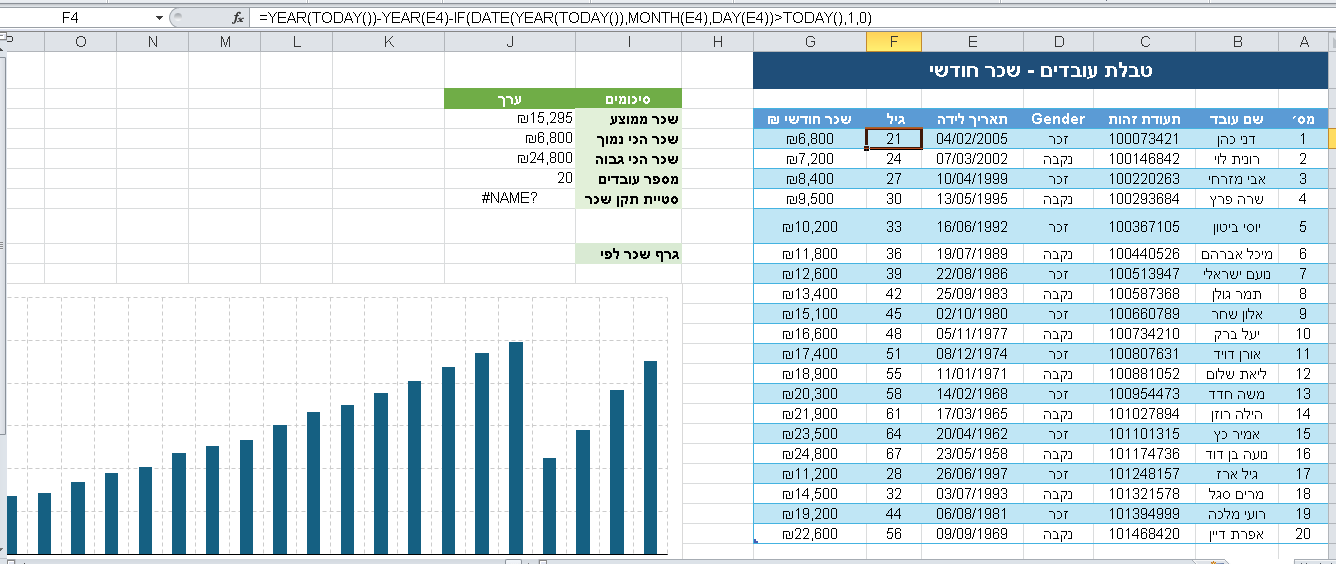
תרגיל כיתה 3 :
- צור קובץ אקבל עבור הטבלה הבא :
שם עובד תעודת זהות תאריך לידה דני כהן 100073421 04/02/2005 רונית לוי 100146842 07/03/2002 אבי מזרחי 100220263 10/04/1999 שרה פרץ 100293684 13/05/1995 יוסי ביטון 100367105 16/06/1992 מיכל אברהם 100440526 19/07/1989 נועם ישראלי 100513947 22/08/1986 תמר גולן 100587368 25/09/1983 אלון שחר 100660789 02/10/1980 יעל ברק 100734210 05/11/1977 אורן דויד 100807631 08/12/1974 ליאת שלום 100881052 11/01/1971 משה חדד 100954473 14/02/1968 הילה רוזן 101027894 17/03/1965 אמיר כץ 101101315 20/04/1962 נועה בן דוד 101174736 23/05/1958 גיל ארז 101248157 26/06/1997 מרים סגל 101321578 03/07/1993 רועי מלכה 101394999 06/08/1981 אפרת דיין 101468420 09/09/1969
טבלת שמות פרוייקט + טבלת תפקיד בפרוייקט
| מספר | תפקיד עובד בפרויקט |
|---|---|
| 1 | מנהל פרויקט |
| 2 | ראש צוות |
| 3 | מפתח תוכנה |
| 4 | מהנדס מערכת |
| 5 | בודק תוכנה QA |
| 6 | מנתח מערכות |
| 7 | מנהל מוצר |
| 8 | מעצב UX/UI |
| 9 | איש DevOps |
| 10 | מהנדס נתונים |
| 11 | אנליסט נתונים |
| 12 | איש תמיכה טכנית |
| 13 | מנהל לקוח |
| 14 | מתאם פרויקט |
| 15 | מומחה אבטחת מידע |
| 16 | מהנדס חומרה |
| 17 | מפתח Embedded |
| 18 | מומחה AI |
| 19 | איש אינטגרציה |
| 20 | מנהל תקציב
|
| מספר | שם פרויקט |
|---|---|
| 1 | מערכת ניהול עובדים |
| 2 | חישוב שכר חודשי |
| 3 | מערכת נוכחות עובדים |
| 4 | ניתוח מכירות חודשי |
| 5 | ניהול מלאי |
| 6 | מעקב הזמנות |
| 7 | ניהול לקוחות |
| 8 | דוח רווח והפסד |
| 9 | מערכת תמיכה טכנית |
| 10 | ניתוח נתוני שיווק |
| 11 | מערכת בקרה תקציבית |
| 12 | מעקב משימות צוות |
| 13 | מערכת הדרכות עובדים |
| 14 | ניהול ספקים |
| 15 | דוח ביצועי פרויקטים |
| 16 | מערכת הערכת עובדים |
| 17 | ניתוח נתוני ייצור |
| 18 | מערכת תכנון עבודה |
| 19 | מעקב תשלומים |
| 20 | מערכת BI לארגון |
כתוב את הפרומנט : ליצירת קובץ אקסל
צור קובץ Excel מקצועי בשם:
employee_project_tracking.xlsx
מטרת הקובץ:
ניהול עובדים, שכר, ושיבוץ ידני של עובדים לפרויקטים.
המשתמש לא צריך לכתוב נוסחאות בעצמו.
כל הנוסחאות צריכות להיות מוכנות מראש בתוך הקובץ.
————————————————–
גיליון 1: עובדים
————————————————–
צור טבלה של 20 עובדים עם העמודות הבאות:
1. מספר עובד
2. שם עובד
3. תעודת זהות
4. Gender
5. תאריך לידה
6. גיל
7. שכר חודשי בשקלים
8. שם פרויקט
9. תפקיד בפרויקט
10. תאריך יעד לסיום
11. תאריך סיום בפועל
12. ימים לפני / אחרי היעד
13. סטטוס
————————————————–
נתוני עובדים
————————————————–
מלא מראש רק את העמודות הבאות:
– מספר עובד
– שם עובד
– תעודת זהות
– Gender
– תאריך לידה
– גיל מחושב אוטומטית
– שכר חודשי בשקלים
צור 20 עובדים עם:
– שמות ישראליים
– תעודות זהות לדוגמה
– Gender: Male / Female
– גילאים בין 21 ל־68
– שכר חודשי בין 7,000 ל־28,000 ש"ח
————————————————–
עמודות שהמשתמש ימלא בעצמו
————————————————–
השאר ריקות להזנה ידנית:
– שם פרויקט
– תפקיד בפרויקט
– תאריך יעד לסיום
– תאריך סיום בפועל
המשתמש ישבץ בעצמו לכל עובד:
– פרויקט
– תפקיד
– תאריך יעד
– תאריך סיום בפועל
————————————————–
חישובים אוטומטיים
————————————————–
הוסף חישוב אוטומטי לעמודת גיל:
– הגיל יחושב לפי תאריך הלידה ותאריך היום.
– המשתמש לא יצטרך להקליד נוסחה.
הוסף חישוב אוטומטי לעמודת ימים לפני / אחרי היעד:
– אם המשתמש מילא תאריך יעד ותאריך סיום בפועל, הקובץ יחשב לבד את מספר הימים.
– תוצאה חיובית = העובד סיים באיחור.
– תוצאה שלילית = העובד סיים לפני הזמן.
– תוצאה 0 = העובד סיים בדיוק בזמן.
– אם חסר תאריך יעד או תאריך סיום בפועל, התא יישאר ריק.
הוסף חישוב אוטומטי לעמודת סטטוס:
– אם יש איחור, יוצג: באיחור
– אם הסתיים לפני הזמן, יוצג: לפני הזמן
– אם הסתיים בדיוק בזמן, יוצג: בזמן
– אם חסרים תאריכים, התא יישאר ריק
————————————————–
צביעה אוטומטית
————————————————–
הוסף Conditional Formatting:
אם עובד סיים אחרי תאריך היעד:
– צבע את כל השורה באדום בהיר.
המשמעות:
כל עובד שמופיע בסטטוס איחור או שמספר הימים שלו חיובי, יסומן אוטומטית באדום.
————————————————–
טבלת סיכומים
————————————————–
הוסף בצד ימין טבלת סיכומים עם:
1. שכר ממוצע
2. שכר נמוך ביותר
3. שכר גבוה ביותר
4. מספר עובדים
5. סטיית תקן שכר
6. מספר עובדים באיחור
7. מספר עובדים שסיימו לפני הזמן
8. מספר עובדים שסיימו בזמן
כל הסיכומים יחושבו אוטומטית.
המשתמש לא יצטרך להקליד נוסחאות.
————————————————–
גרף
————————————————–
הוסף גרף עמודות בגיליון "עובדים".
נתוני הגרף:
– ציר X: שמות עובדים
– ציר Y: ימים לפני / אחרי היעד
כותרת הגרף:
ימים לפני / אחרי תאריך היעד לפי עובד
כאשר המשתמש ימלא תאריכי יעד וסיום בפועל, הגרף יתעדכן לפי הנתונים.
————————————————–
גיליון 2: רשימות
————————————————–
צור גיליון נוסף בשם:
רשימות
בגיליון זה צור שתי טבלאות:
————————————————–
טבלת פרויקטים
————————————————–
1. מערכת ניהול עובדים
2. חישוב שכר חודשי
3. מערכת נוכחות עובדים
4. ניתוח מכירות חודשי
5. ניהול מלאי
6. מעקב הזמנות
7. ניהול לקוחות
8. דוח רווח והפסד
9. מערכת תמיכה טכנית
10. ניתוח נתוני שיווק
11. מערכת בקרה תקציבית
12. מעקב משימות צוות
13. מערכת הדרכות עובדים
14. ניהול ספקים
15. דוח ביצועי פרויקטים
16. מערכת הערכת עובדים
17. ניתוח נתוני ייצור
18. מערכת תכנון עבודה
19. מעקב תשלומים
20. מערכת BI לארגון
————————————————–
טבלת תפקידים
————————————————–
1. מנהל פרויקט
2. ראש צוות
3. מפתח תוכנה
4. מהנדס מערכת
5. בודק תוכנה QA
6. מנתח מערכות
7. מנהל מוצר
8. מעצב UX/UI
9. איש DevOps
10. מהנדס נתונים
11. אנליסט נתונים
12. איש תמיכה טכנית
13. מנהל לקוח
14. מתאם פרויקט
15. מומחה אבטחת מידע
16. מהנדס חומרה
17. מפתח Embedded
18. מומחה AI
19. איש אינטגרציה
20. מנהל תקציב
————————————————–
בחירה מרשימה נפתחת
————————————————–
הוסף רשימה נפתחת בעמודת שם פרויקט:
– המשתמש יבחר פרויקט מתוך רשימת הפרויקטים.
הוסף רשימה נפתחת בעמודת תפקיד בפרויקט:
– המשתמש יבחר תפקיד מתוך רשימת התפקידים.
————————————————–
עיצוב
————————————————–
עצב את הקובץ כך:
– כותרות מודגשות
– רקע צבעוני לכותרות
– גבולות לכל הטבלה
– התאמת רוחב עמודות
– פורמט תאריך: יום/חודש/שנה
– פורמט שכר בשקלים
– AutoFilter לשורת הכותרות
– הקפאת שורת כותרת
– יישור מרכזי לעמודות מספריות
– יישור לימין לטקסט בעברית
– טבלת סיכומים ברורה ומודגשת
————————————————–
חשוב מאוד
————————————————–
המשתמש צריך רק לפתוח את הקובץ ולמלא:
– שם פרויקט
– תפקיד בפרויקט
– תאריך יעד לסיום
– תאריך סיום בפועל
כל השאר יחושב אוטומטית.
תרגיל כיתה 4 : יצירת קובץ אקסל לשיבוץ טכנאים בעזרת A.I
1.צור לפי : כתוב טבלת תורנות לטכנאים משמרת בוקר משמרת ערב ומשמרת לילה המשתמש ממלא מתוך טבלת הגלילה שמות עובדים עבור ימים א עד ו וגם שבת הכותרות הם הימים יש כ 5 משמרות ביום וטבלה של 35 עובדים שם פרטי משפחה ותעודת זהות , בטבלת הגלילה מופיעה שם המשפחה ו 4 ספרות של תעודות הזהות בסוף המשתמש מזין את נתונים כתובת פורמט ברור יותר
שנה לפי הצורך
תרגיל כיתה 5 : ניתוח קובץ אקסל

givatayim_real_estate_database (1)
נתח את קובץ האקסל הסבר מגמות מתי שווה לשפץ בית לפי קובץ האקסל בלבד מתי יש החזר הוצאה בשכירות על ידי שיפוץ בית תוך כמה חודשים
חלק ד : אנימציה ב canva
About the Author


