מבוא לבינה מלאכותית 16-RB30 : מבוא לסוכן A.I – חלק א
תרגיל כיתה 1 : טפסים
כתוב את הפורמט הבא ב chatGPT
https://docs.google.com/forms/u/0/
- בנה בעזרת בינה מלאכותית טופס רישום ליום עיון בנושאי סוכנים לבינה מלאכותית
- נתון הדרישה הבאה רשום פרומפט מתאים
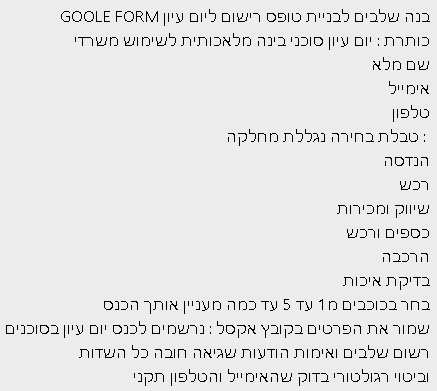
דוגמא
תרגיל 2 : סקר על סרטון – מהו סקיל בקלוד
.1 בנה טופס בגוגל פורם אשר מציג את הסרטון ועורך סקר בנושא הסרטון
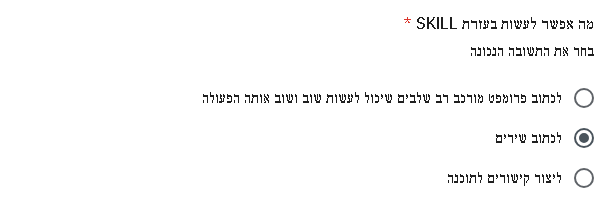
2. תוצאות הסקר של הסרטון – SKILL – ישמרו בקובץ אקסל כותרת מהו סקיל בקלוד
בנה שדה בחירה גם בצורה הבאה
פתרון תרגיל 1
להלן שלבים ברורים לבניית טופס Google Form ליום העיון.
1. פתיחת טופס חדש
- היכנס ל־Google Forms.
- לחץ על Blank / טופס ריק.
- בכותרת הטופס רשום:
יום עיון סוכני בינה מלאכותית לשימוש משרדי
- בתיאור אפשר לרשום:
נא למלא את כל הפרטים לצורך רישום ליום העיון.
2. הוספת שדות לטופס
שדה 1: שם מלא
סוג שאלה: תשובה קצרה
הגדרות:
- להפעיל חובה
- אימות תשובה: טקסט / אורך מינימלי
הודעת שגיאה:
נא להזין שם מלא.
אפשר להשתמש באימות פשוט:
|
1 |
^.{2,50}$ |
משמעות: לפחות 2 תווים ועד 50 תווים.
שדה 2: אימייל
סוג שאלה: תשובה קצרה
הגדרות:
- להפעיל חובה
- ללחוץ על שלוש נקודות
- לבחור Response validation / אימות תשובה
- לבחור Regular expression / ביטוי רגולרי
- לבחור Matches / מתאים
Google Forms תומך בהגדרת חוקי אימות דרך Response validation.
ביטוי רגולרי לאימייל:
|
1 |
^[A-Za-z0-9._%+-]+@[A-Za-z0-9.-]+\.[A-Za-z]{2,}$ |
הודעת שגיאה:
נא להזין כתובת אימייל תקינה. לדוגמה: name@example.com
שדה 3: טלפון
סוג שאלה: תשובה קצרה
הגדרות:
- להפעיל חובה
- אימות תשובה
- Regular expression
- Matches
ביטוי רגולרי מומלץ לטלפון נייד ישראלי:
|
1 |
^(?:\+972[- ]?|0)5\d[- ]?\d{3}[- ]?\d{4}$ |
תקין לדוגמאות:
|
1 2 3 4 5 |
0501234567 050-1234567 050 123 4567 +972501234567 +972 50 123 4567 |
הודעת שגיאה:
נא להזין מספר טלפון תקין. לדוגמה: 0501234567
אם רוצים לאפשר גם טלפונים נייחים בישראל:
|
1 |
^(?:\+972[- ]?|0)(?:5\d|[23489])[- ]?\d{3}[- ]?\d{4}$ |
שדה 4: מחלקה
סוג שאלה: Dropdown / רשימה נפתחת
כותרת השאלה:
מחלקה
אפשרויות:
|
1 2 3 4 5 6 |
הנדסה רכש שיווק ומכירות כספים ורכש הרכבה בדיקת איכות |
הגדרות:
- להפעיל חובה
הודעת שגיאה כללית של Google Forms תהיה שהשאלה חובה. אין צורך בביטוי רגולרי כי המשתמש בוחר מתוך רשימה סגורה.
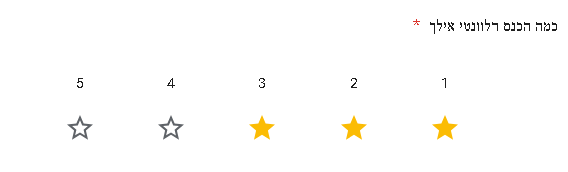
שדה 5: רמת עניין בכנס
סוג שאלה: Rating / דירוג
כותרת השאלה:
בחר בכוכבים מ־1 עד 5 עד כמה מעניין אותך הכנס
הגדרות:
- לבחור דירוג כוכבים
- טווח: 1 עד 5
- להפעיל חובה
Google Forms מאפשר שאלת דירוג עם כוכבים, לבבות או אגודל, ובחירת מספר רמות דירוג.
הודעת שגיאה:
נא לבחור דירוג מ־1 עד 5.
3. בדיקה שכל השדות חובה
עבור כל שאלה בטופס:
- לחץ על השאלה.
- הפעל את הכפתור Required / חובה.
- ודא שהוא מופעל בכל השדות:
- שם מלא
- אימייל
- טלפון
- מחלקה
- דירוג עניין בכנס
4. שמירת התשובות בקובץ אקסל
Google Forms שומר את התשובות דרך Google Sheets. מתוך הטופס נכנסים ללשונית Responses / תשובות ולוחצים על האייקון של Sheets כדי ליצור גיליון תשובות.
שלבים:
- בטופס לחץ למעלה על Responses / תשובות.
- לחץ על האייקון הירוק של Google Sheets.
- בחר Create a new spreadsheet / צור גיליון חדש.
- שם הקובץ:
|
1 |
נרשמים לכנס יום עיון בסוכנים |
- לחץ Create / צור.
כדי להוריד כקובץ Excel:
- פתח את קובץ Google Sheets שנוצר.
- לחץ File / קובץ.
- לחץ Download / הורדה.
- בחר Microsoft Excel (.xlsx).
- שם הקובץ יהיה:
|
1 |
נרשמים לכנס יום עיון בסוכנים.xlsx |
cluad chat
cloaude cowoek – עבודה במחשב
ciause code
אנחנו נעבוד על סוכן שרץ על המחשב שלנו
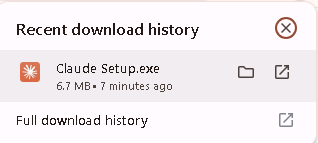
צריך בהתקנה לתת את ההרשאות הרלוונטיות
About the Author


