קורס בינה מלאכותית – RB30-09 : עם עבודה עם אקסל חלק VBA 2 , ואנימציה
חדש – הסבר רשמי של גוגל ביצירת סרטוני וידאו
חלק א. תרגול כיתה
1.היכנס ל STORYBOOK של גוגל וצור סיפור על נושא טכני
1.1 הכן רשימה של נושאים שיכללו בסיפור .
https://gemini.google/overview/storybook/

2.תחרות כיתה יצירת אפליקציה פתח משחק משחב שיוצר שיפור של תכונה אנושים
2.1 חקור בעזרת בינה מלאכותית שאכן הדבר עושה שיפור הבא סימוכין
2.2 במוח לזיכרון הקצר או זיכרון הארוך , טיפול באימפולסיביות , וכדו – תן שם לאפליקציה
2.3 לאחר יצירת האפליקציה והצגה למרצה – הכנס מספר שיפורים
2.4 פרסם אותה בקבוצה ושלח קישור באימייל להפעלה
3. בנה בעזרת הבינה המלאכותית תוכנית שיווק ומכירות ותוכנית עסקית תחזית הכנסות ומודל הכנסות
4. הכן בעזרת תוכנת בינה מלאכותית מצג \ סרטון וידאו ת על המוצר https://notebooklm.google/
4.1 עבור השפות עברית ואנגלית
חלק א : חומר רקע על EXCEL VBA
VBA באקסל מתאים כאשר יש לך קובץ שהוא לא רק טבלה, אלא ממש מערכת לניהול עבודה.
- הגדרות אקסל שלפה העברית אם צריך -התאמת אקסל לשפה בעברית
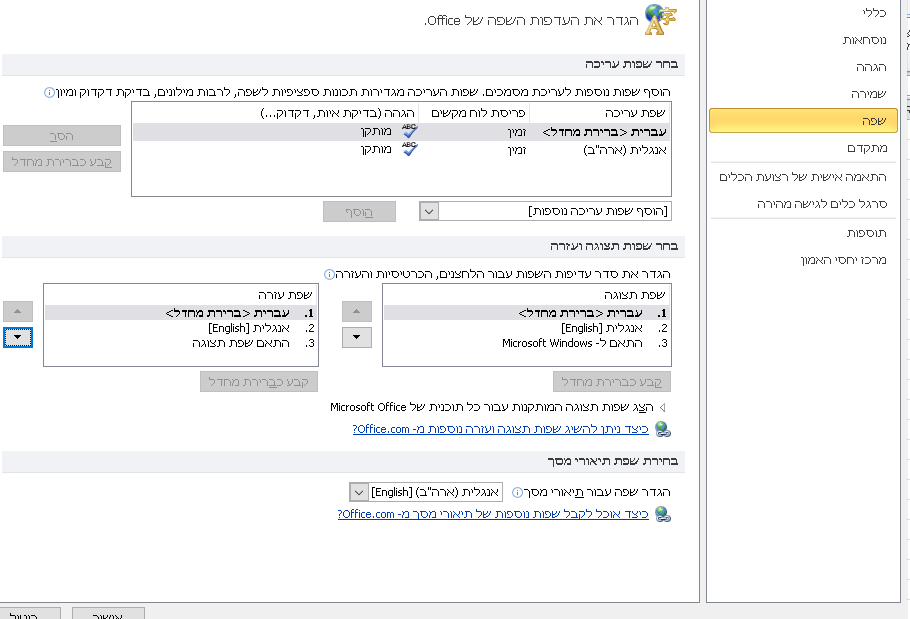
שינוי שפה לעברית (אם יש צורך !)
כדי להפוך את Excel לממשק בעברית ב־Office 2010:
דרך ההגדרות
- פתח Excel
- לחץ File
- לחץ Options
- לחץ Language
- באזור של Display Language חפש Hebrew / עברית
- סמן עברית
- לחץ Set as Default או Set as Preferred
- סגור את Excel ופתח מחדש
לפי Microsoft, שינוי שפת התצוגה של Office נעשה דרך File → Options → Language
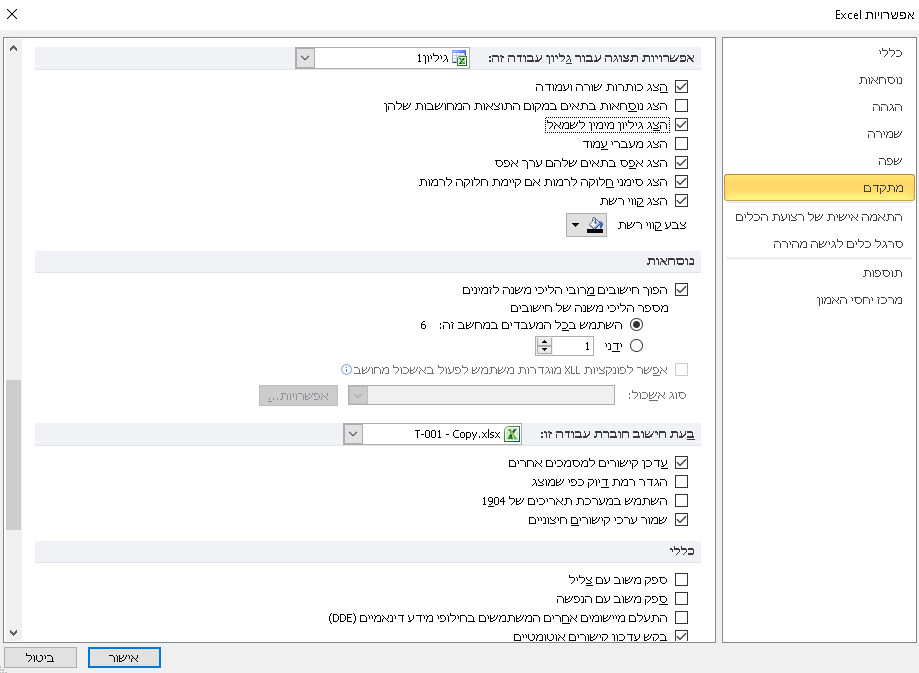
1.1 שינוי שפה משמאל לימין בגיליון (אם צריך )
2.בשביל להוסיף VBA נבצע את השלבים הבאים :
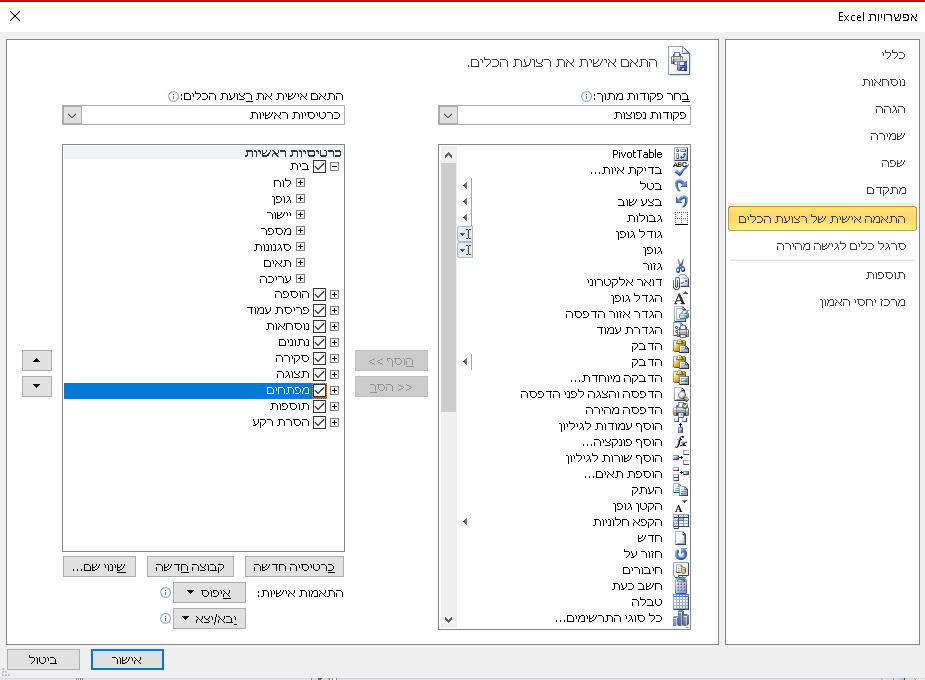
בשביל להוסיף VBA באקסל נבצע את השלבים הבאים:
- נפתח את Excel.
- נלחץ על קובץ.
- נבחר אפשרויות.
- נבחר התאמה אישית של רצועת הכלים.
- בצד ימין נסמן את האפשרות מפתחים.
- נלחץ אישור.
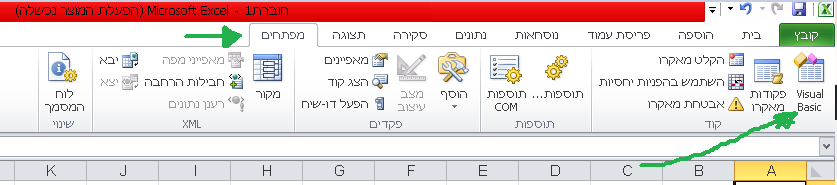
- עכשיו תופיע לשונית חדשה בשם מפתחים.
- נלחץ על מפתחים.
- נלחץ על Visual Basic כדי לפתוח את עורך ה־VBA.
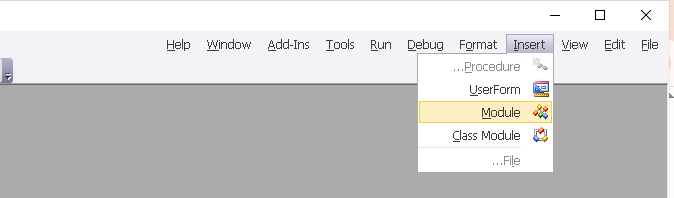
- בעורך ה־VBA נבחר:
הוספה → מודול
- נכתוב או נדביק את קוד ה־VBA בתוך המודול.
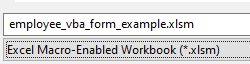
- נשמור את הקובץ כסוג:
חוברת עבודה זמינה למאקרו של Excel (*.xlsm)
חשוב:
קובץ Excel רגיל מסוג .xlsx לא שומר קוד VBA.
כדי שהקוד יישמר, חייבים לשמור את הקובץ כ־.xlsm.
חשוב:
יש לשמור את הקובץ מסוג:
.xlsm
כדי שקוד ה־VBA, המאקרו והכפתורים יעבדו ויישמרו בתוך קובץ האקסל.
יש לשמור את הקובץ כקובץ Excel מסוג Macro-Enabled Workbook עם סיומת .xlsm.
לא כ־.xlsx.
לדוגמה:
יש לך טופס פרטי עובד באקסל.
תרגיל כיתה 1
- צורך בעזרת בינה מלאכותית את קובץ האקסל הבא
יצרת קובץ Excel עם:
שם עובד, קוד עובד, מחלקה, תפקיד, תאריך תחילת עבודה, שכר, סטטוס עובד
כולל 5 עובדים לדוגמה
| עמודה | שדה |
|---|---|
| A | שם עובד |
| B | קוד עובד |
| C | מחלקה |
| D | תפקיד |
| E | תאריך תחילת עבודה |
| F | שכר |
| G | סטטוס עובד |
| רשימת עובדים | ||||||
| שם עובד | קוד עובד | מחלקה | תפקיד | תאריך תחילת עבודה | שכר | סטטוס עובד |
| דניאל כהן | E001 | פיתוח | מהנדס תוכנה | 15/03/2021 | 18500 | פעיל |
| מיכל לוי | E002 | שיווק | מנהלת שיווק | 01/08/2020 | 17200 | פעיל |
| יואב מזרחי | E003 | תפעול | מנהל תפעול | 10/11/2019 | 19800 | פעיל |
| נועה אברהם | E004 | כספים | חשבת שכר | 22/05/2022 | 14500 | בחופשה |
| אורי פרץ | E005 | מכירות | נציג מכירות | 09/01/2023 | 12500 | פעיל |
שלב 1 :
שלב 2 :
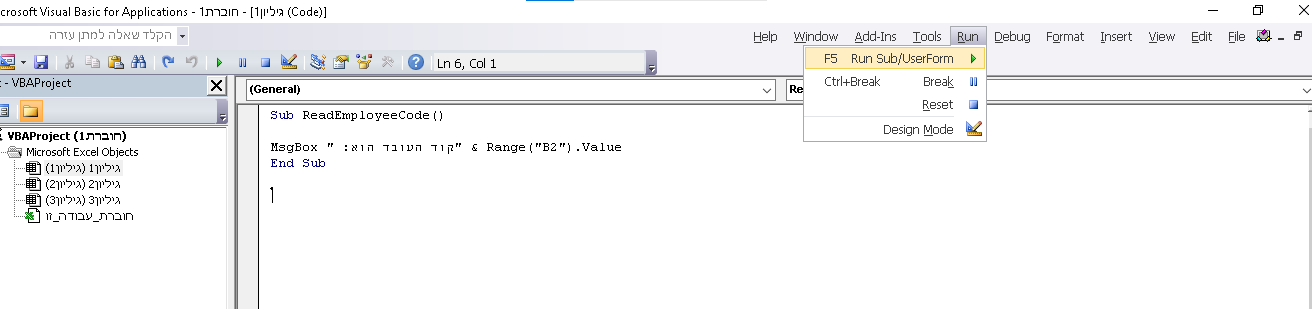
שלב 3 הרצה
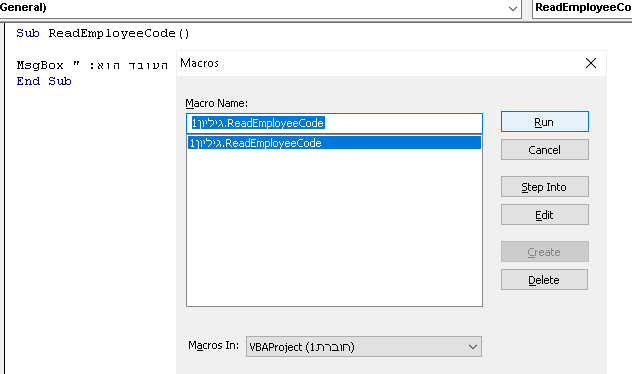
שלב 4
שלב 5 : ניראה פלט
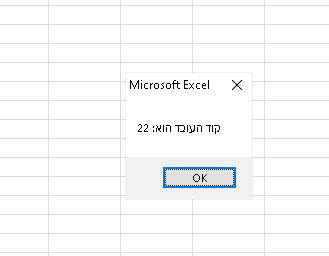
דוגמה א: בדיקה לפני שמירה
שמים את הקוד בתוך: ThisWorkbook ניראה שלבים בהמשך שלבים ….
|
1 2 3 4 5 6 7 8 9 10 11 12 13 14 15 16 17 18 19 20 |
Private Sub Workbook_BeforeSave(ByVal SaveAsUI As Boolean, Cancel As Boolean) ' הקוד הזה רץ לפני שמירת הקובץ If Sheet1.Range("B2").Value = "" Then ' בודק אם התא B2 ריק MsgBox "חובה למלא שם עובד" ' מציג הודעה למשתמש Cancel = True ' מבטל את השמירה Exit Sub ' יוצא מהקוד End If ' סוף הבדיקה End Sub ' סוף האירוע |
דוגמה ב: בדיקה לפני הדפסה
שמים את הקוד בתוך: ThisWorkbook ניראה שלבים בהמשך שלבים ….
|
1 2 3 4 5 6 7 8 9 10 11 12 13 14 15 16 17 |
Private Sub Workbook_BeforePrint(Cancel As Boolean) ' הקוד הזה רץ לפני הדפסה If Sheet1.Range("B2").Value = "" Then ' בודק אם שם העובד חסר MsgBox "אי אפשר להדפיס. חסר שם עובד." ' מציג הודעת שגיאה Cancel = True ' מבטל את ההדפסה End If ' סוף הבדיקה End Sub ' סוף האירוע |
|
1 2 3 4 5 6 7 8 9 10 11 12 13 |
דוגמה 3 — IF פשוט: בדיקה אם עובד פעיל Sub CheckIfActive() ' בודק אם הערך בתא G2 הוא "פעיל" If Range("G2").Value = "פעיל" Then ' מציג הודעה אם העובד פעיל MsgBox "העובד פעיל" End If End Sub |
|
1 2 3 4 5 6 7 8 9 10 11 12 13 14 15 16 17 18 19 20 21 22 23 24 25 26 27 28 29 30 |
דוגמה 5 — IF ELSEIF ELSE: כמה מצבים Sub CheckEmployeeStatus() ' בודק אם הסטטוס בתא G2 הוא פעיל If Range("G2").Value = "פעיל" Then ' מציג הודעה שהעובד פעיל MsgBox "העובד פעיל" ' בודק אם הסטטוס בתא G2 הוא לא פעיל ElseIf Range("G2").Value = "לא פעיל" Then ' מציג הודעה שהעובד לא פעיל MsgBox "העובד לא פעיל" ' בודק אם הסטטוס בתא G2 הוא בחופשה ElseIf Range("G2").Value = "בחופשה" Then ' מציג הודעה שהעובד בחופשה MsgBox "העובד בחופשה" Else ' מציג הודעה כאשר הסטטוס לא מתאים לאף אפשרות MsgBox "סטטוס לא מוכר" End If End Sub |
|
1 2 3 4 5 6 7 8 9 10 11 12 13 14 15 16 17 18 |
דוגמה 16 — בדיקה אם תא ריק Sub CheckEmptyName() ' בודק אם תא A2 ריק If Range("A2").Value = "" Then ' מציג הודעה שחסר שם עובד MsgBox "חסר שם עובד" Else ' מציג את שם העובד שנמצא בתא A2 MsgBox "שם העובד הוא: " & Range("A2").Value End If End Sub |
חומר נוסף
About the Author


